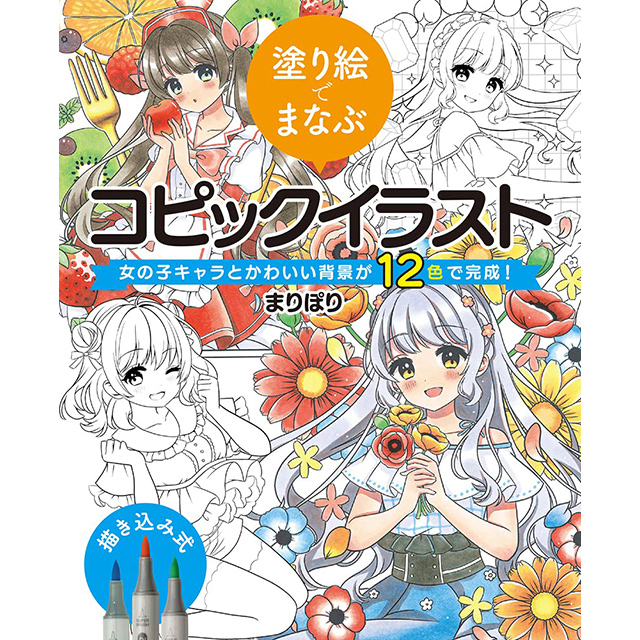
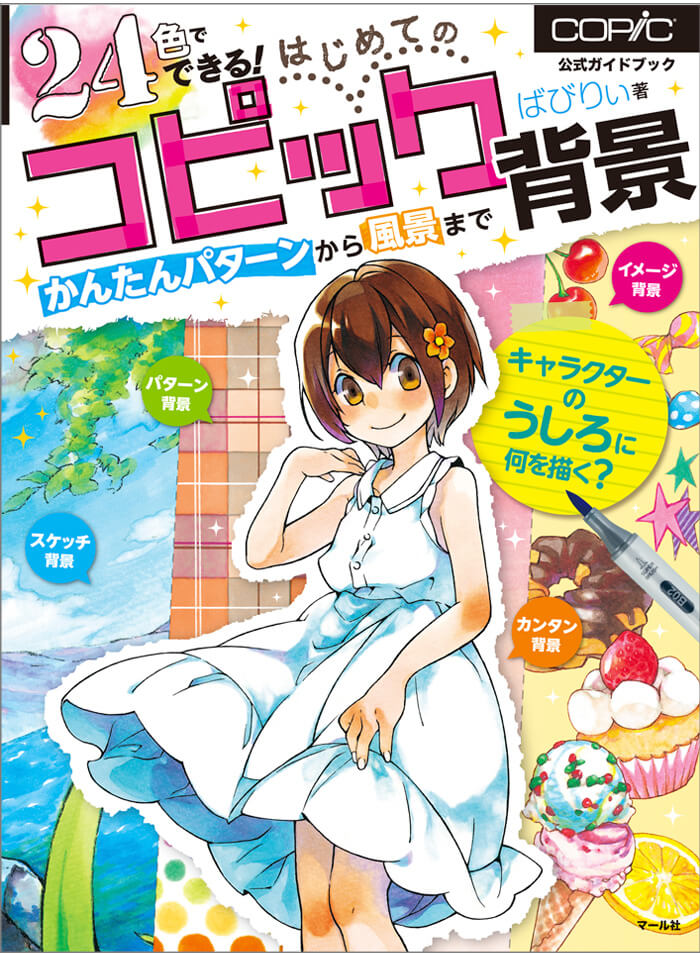
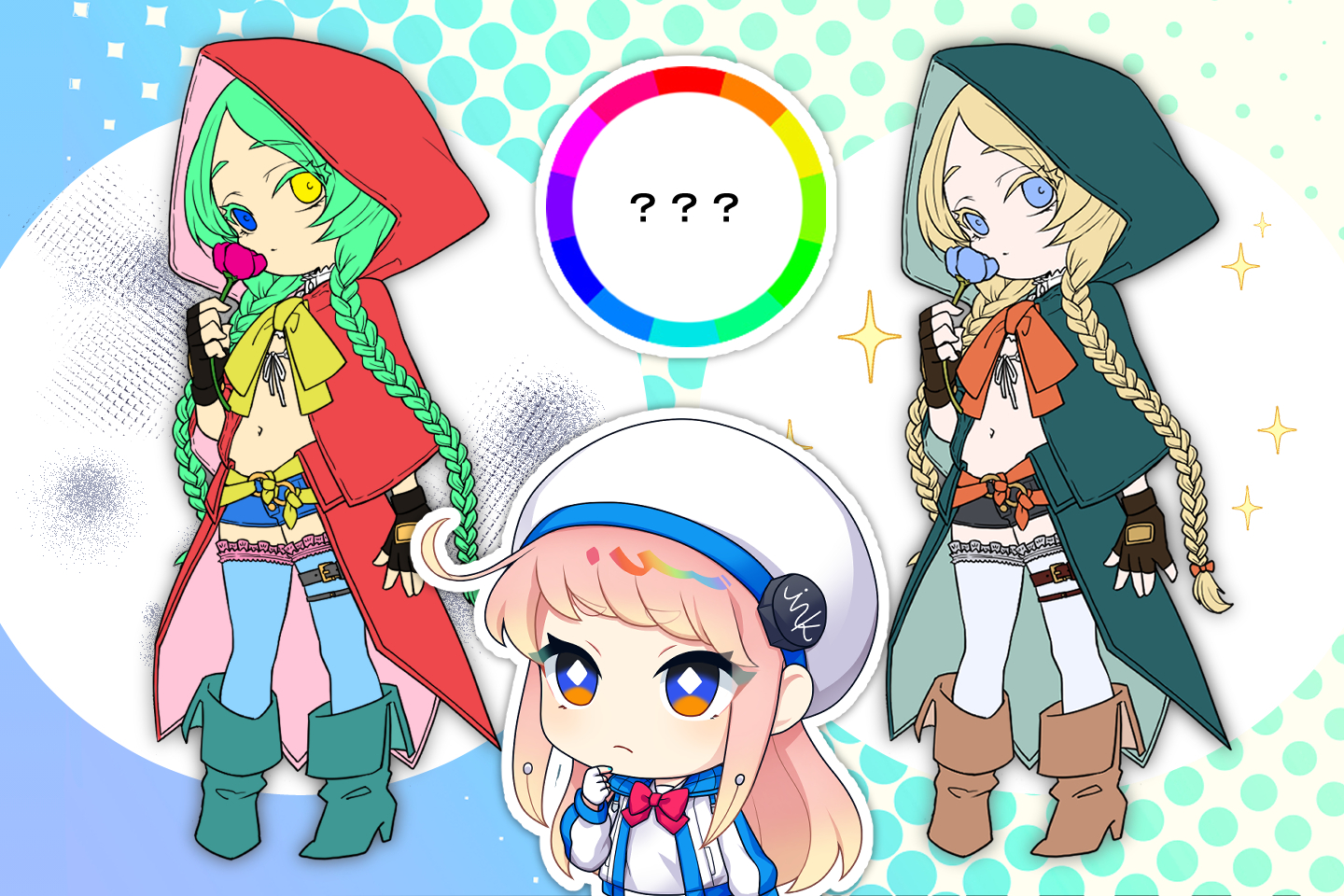
塗り絵でまなぶコピックイラスト 女の子キャラとかわいい背景が12色で完成 画材 文具雑貨の通販 Toolswebshop Cotoramonora
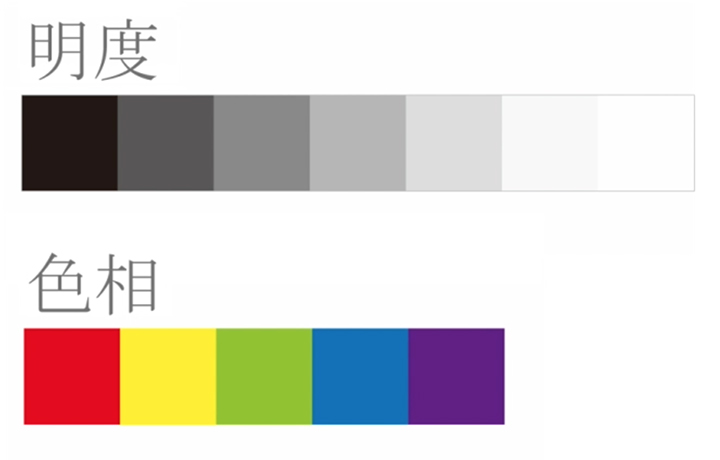
ここでは、イラスト素材の色を変更する方法について紹介します。 イラストの画像を配置して、画面上部の画像トレースを選択します。 画像が黒くなるので、次に画面上部の拡張をクリックします。 ダイレクト選択ツールで、色を変更したい部分を選択 ベタ塗りのおしゃれな背景デザイン②:無彩色+1色 ベタ塗りの背景を選ぶときにどの色を選べばいいのか?そのヒントになる記事の紹介です! 無彩色とは白・黒・グレーのことです。 このサンプルで掲載しているデザインは全て無彩色+1色で作られてい
イラスト 背景 色 決め方
イラスト 背景 色 決め方- 背景を白くするには、こんな方法があります。 Windows 10で投稿している人向けの情報。 まず、使いたい画像をダウンロード、右クリックして「ペイント3Dで編集する」を選択。 4実際に加工をしてみよう ここからはイラストに「逆光効果」を付けていく手順を紹介していきます。 背景があるイラストでも、 明るい場面であれば同様の効果でクオリティを上げることができる ので、ぜひ参考にしてみて下さい。 ①人物全体を暗くする
無料イラスト 紅葉した蔦とラティスのフレーム 背景色なし Pngのみ
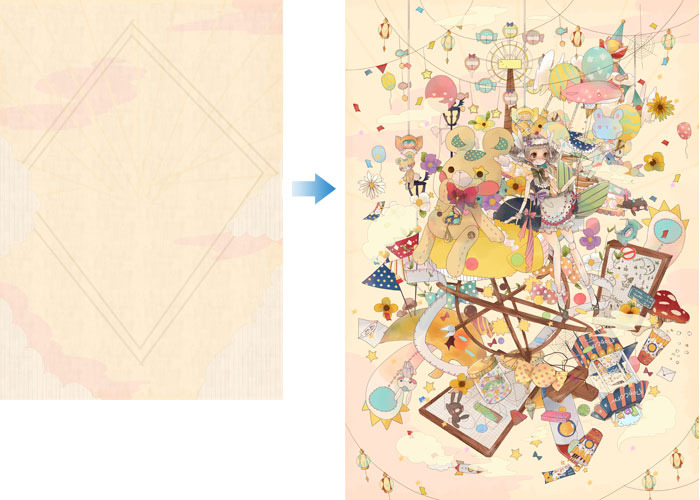
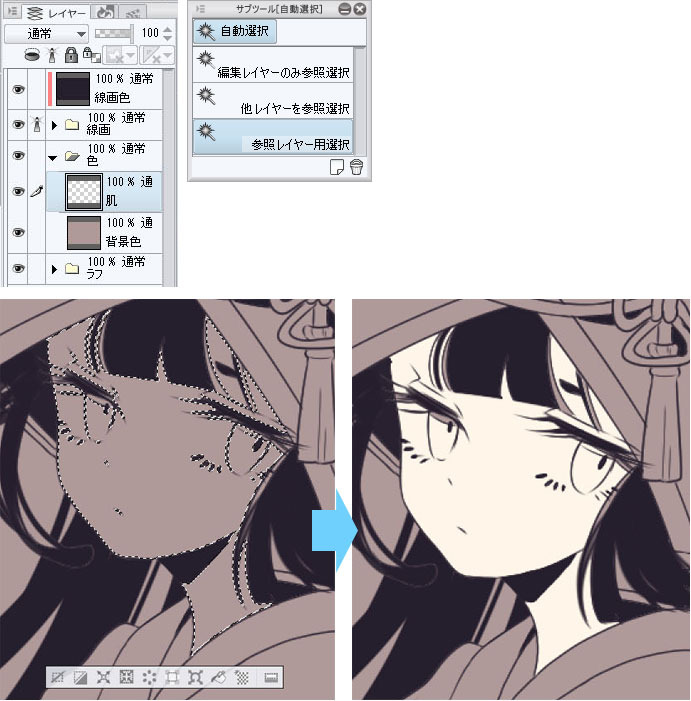
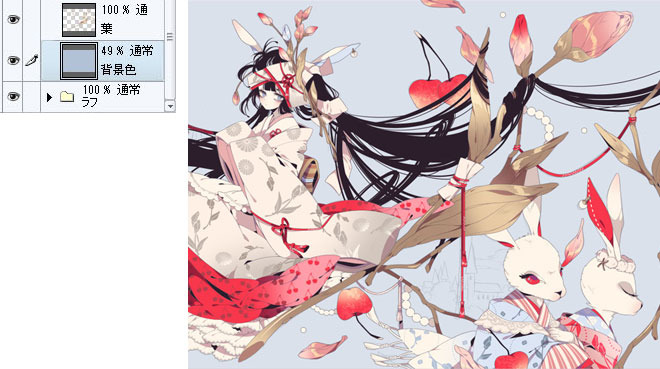
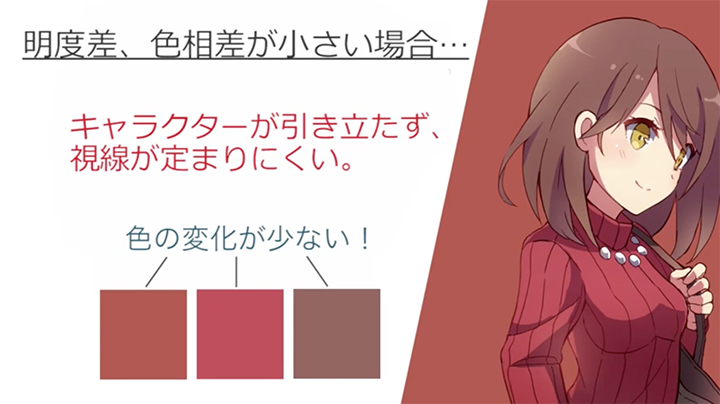
Technique07 描画の基本 02 描画色と背景色 「描画色」と「背景色」は、イラストを描くときに設定する色のことだ。ここでは描画色と背景色の役割 キャラ背景で何を描いていいか迷ったら単色で色をつけよう 塗りつぶす色はキャラの色と対象色相の色がオススメ プラスアルファとしてワンポイント要素を入れるとデザイン性が高まる 本書ではこのほかにも、図形や花を散らしたり、逆光を使ったり これは、 あくまでも、背景色ですので、間違いないようにしましょう。 この「黄色の背景」の前景に、絵を書いたり、文字を書いたりすることができます。 それでは、どうも、最後まで読んでいただきまして、ありがとうございました。
配色に迷った際は、メインカラー好きな1色+グレー背景にするだけでもまとまったサイトにすることができます。 色コード 背景色:(濃)#cccccc (薄)#ececec メイン:# 文字色:# 黒高級感・シック 黒背景のサイトは高級感を出すのに さいとうなおきさんも参戦! 絵が超絶レベルアップする色テクニックを大公開 明るい気持ちになる色、涼やかな気分になる色、深く落ち着いた心持ちになる色──そう聞いて、みなさんはどんな色を想像しましたか? 時に色は心を表し、また心最近使用した色 の下には、最近選んだユーザー設定の色が、最大 10 色表示されます。 パターンまたは塗りつぶし効果を適用する 単色の塗りつぶし以外の方法で強調したい場合は、パターンまたは塗りつぶし効果を試してください。
イラスト 背景 色 決め方のギャラリー
各画像をクリックすると、ダウンロードまたは拡大表示できます
 |  |  |
 |  |  |
 |  |  |
「イラスト 背景 色 決め方」の画像ギャラリー、詳細は各画像をクリックしてください。
 |  |  |
 |  |  |
 |  |  |
「イラスト 背景 色 決め方」の画像ギャラリー、詳細は各画像をクリックしてください。
 |  | |
 |  |  |
 |  |  |
「イラスト 背景 色 決め方」の画像ギャラリー、詳細は各画像をクリックしてください。
 |  |  |
 |  | |
 |  |  |
「イラスト 背景 色 決め方」の画像ギャラリー、詳細は各画像をクリックしてください。
 |  | |
 |  |  |
 |  |  |
「イラスト 背景 色 決め方」の画像ギャラリー、詳細は各画像をクリックしてください。
 |  |  |
 |  | |
 |  |  |
「イラスト 背景 色 決め方」の画像ギャラリー、詳細は各画像をクリックしてください。
 |  |  |
 |  |  |
 |  |  |
「イラスト 背景 色 決め方」の画像ギャラリー、詳細は各画像をクリックしてください。
 |  |  |
 |  |  |
 |  |  |
「イラスト 背景 色 決め方」の画像ギャラリー、詳細は各画像をクリックしてください。
 |  | |
|  |  |
 |  |  |
「イラスト 背景 色 決め方」の画像ギャラリー、詳細は各画像をクリックしてください。
 |  |  |
 |  | |
 |  |  |
「イラスト 背景 色 決め方」の画像ギャラリー、詳細は各画像をクリックしてください。
 |  |  |
 |  |  |
 |  |  |
「イラスト 背景 色 決め方」の画像ギャラリー、詳細は各画像をクリックしてください。
 |  |  |
 |
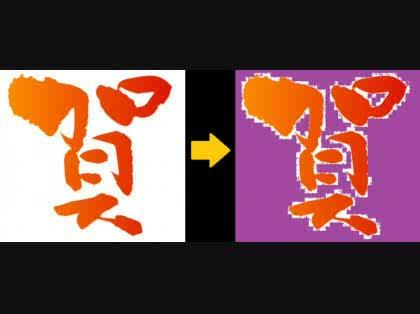
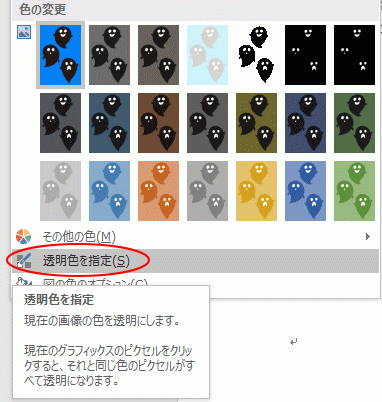
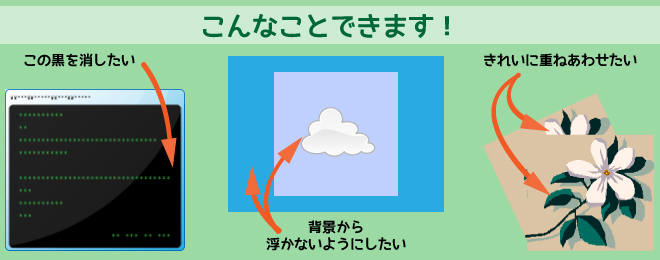
PR イラストの背景を透明にしたいというご質問を読者からいただいた。 今回はこれに挑戦してみよう。 Excelでやるが、WordやPowerPointでも手順は同じだ。 方法はいくつかある。 Officeソフトの標準機能を使うなら、一番簡単なのは「透明色を指定」だ( 図1 背景が選んだ色で塗りつぶされましたね! 背景色が変わった 背景に画像や写真を入れる 背景として、画像や写真を設定することもできちゃいます。 ステップ1 「デザインタブ」→ ページの背景のところにある 「ページの色」 をクリックしてください。
Incoming Term: イラスト 背景 色, イラスト 背景 色 決め方, イラスト 背景 色合い, イラスト 背景 色鉛筆, イラスト 背景 色 変更,


0 件のコメント:
コメントを投稿